AWS 로 배포하는방법
EC2 설정하기

애플리케이션 및 OS 이미지”에서 Ubuntu를 선택하고, Ubuntu Server 22.04 LTS(HVM)을 선택합니다.
(아키텍처는 64비트(x86)으로 지정해주세요.)
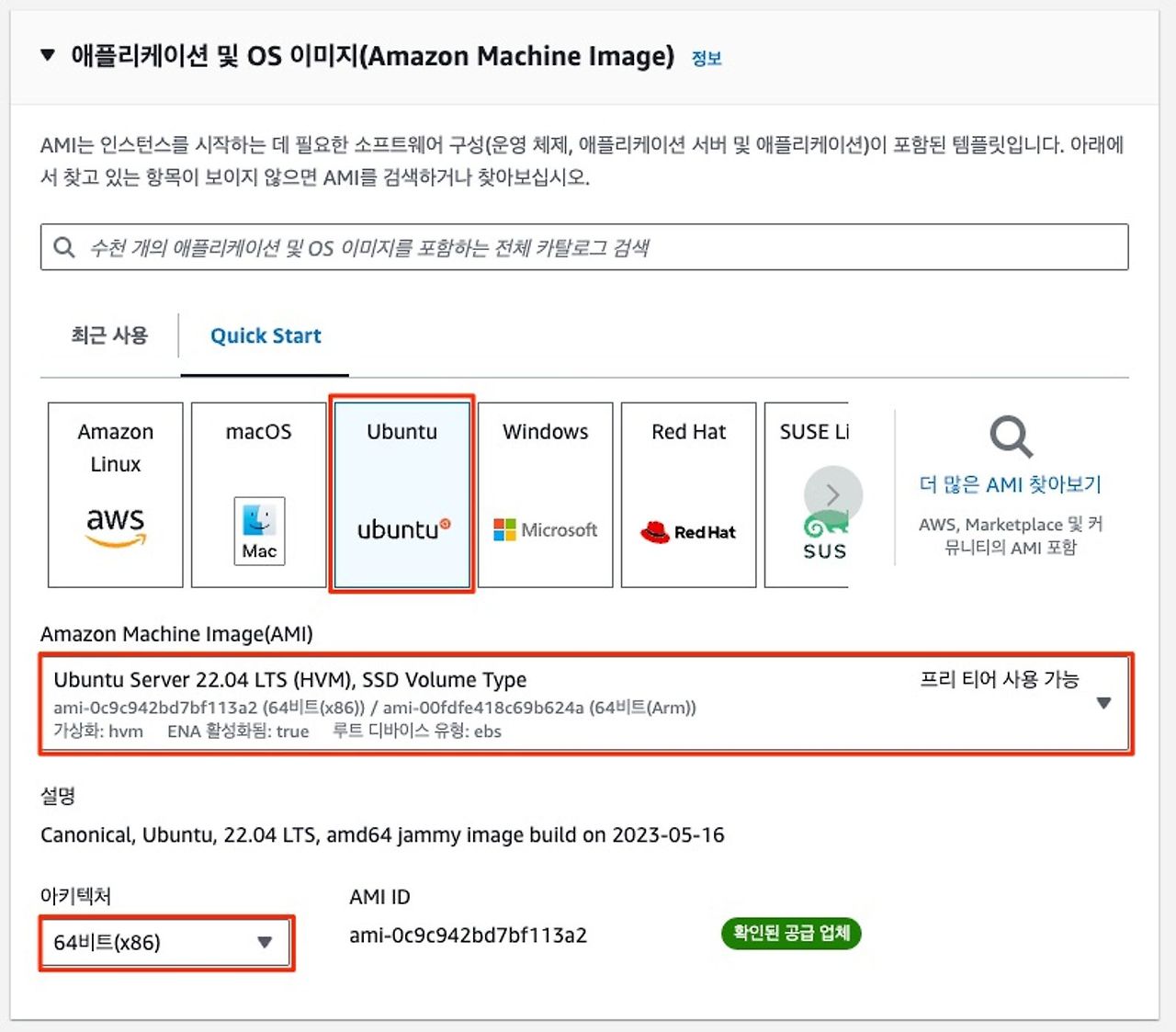
- EC2 Instance 생성: 인스턴스 유형
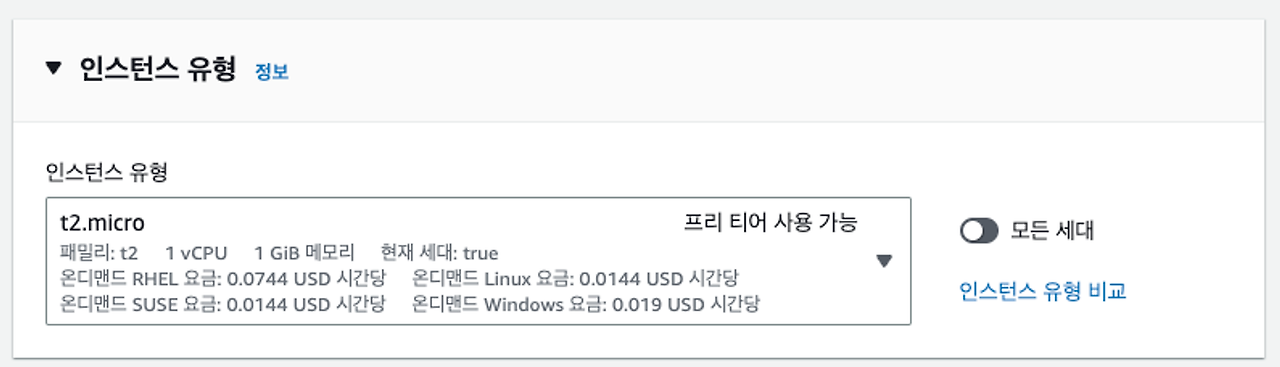
- “프리 티어 사용 가능” 이라고 적혀있는 t2.micro 타입을 선택합니다.
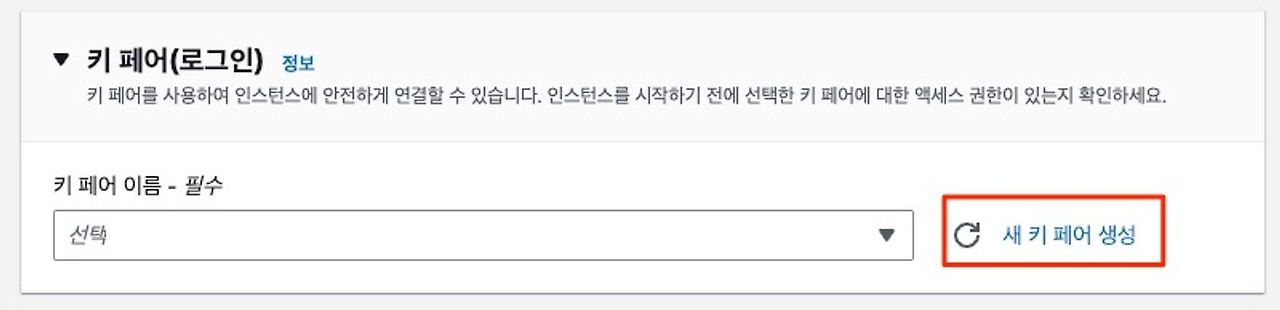
“새 키 페어 생성” 선택
키 페어 이름, 키페어 유형, 프라이빗 키 파일 형식을 설정합니다.
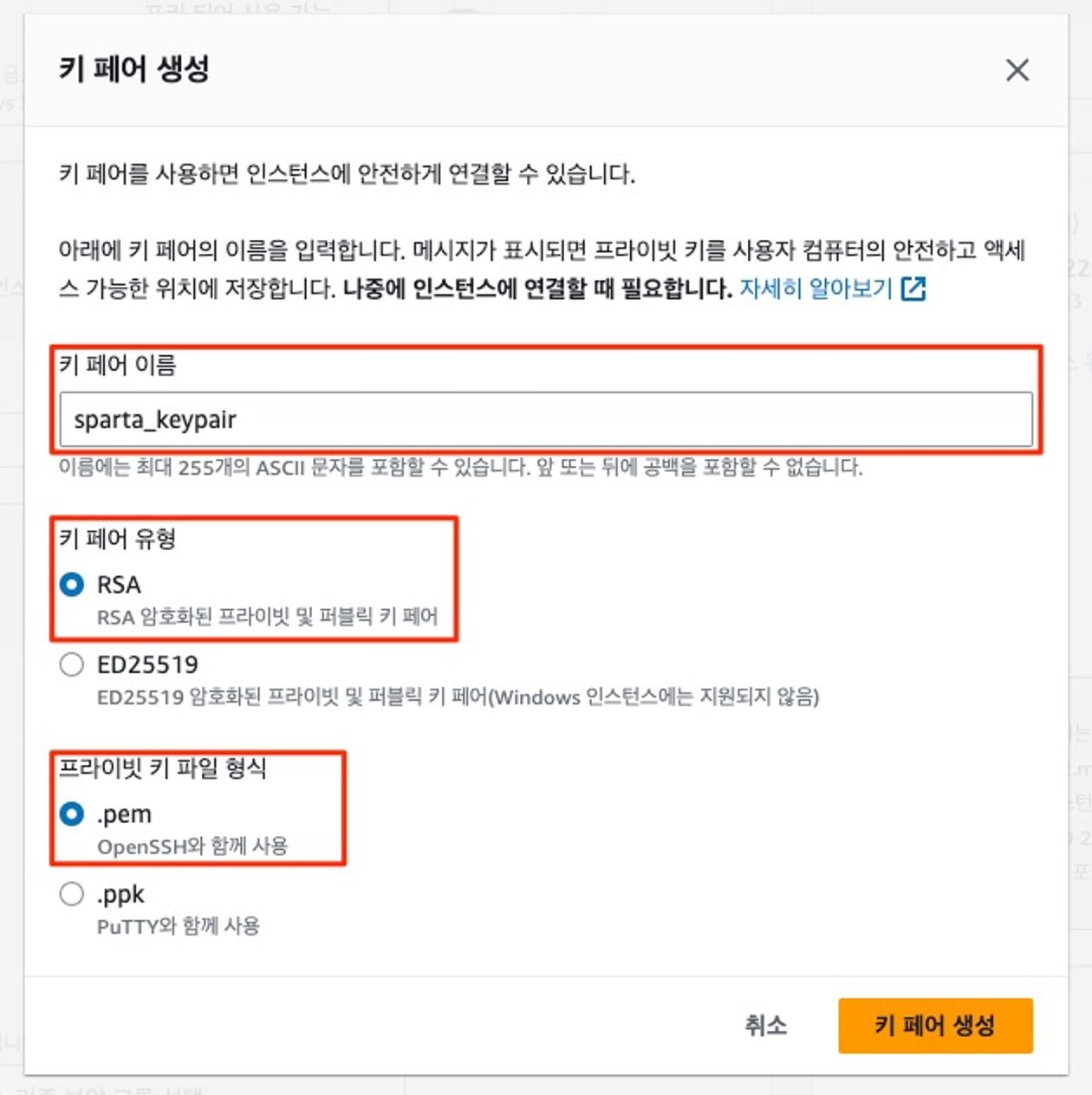
“키 페어 생성” 선택
“키 페어 생성” 버튼을 누르면 생성한 키 페어 파일이 다운로드 됩니다.

“인스턴스 시작” 선택

생성된 인스탄스를 들어가면 보안탭에 들어가서 클릭해준다
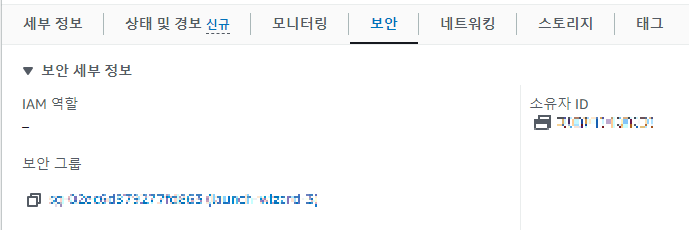
우측 인바인트 규칙편집을 클릭

좌측 하단에 있는 규칙 추가를 클릭해 준 후 포트 범위에 본인 서버의 포트 번호를 넣어준다
소스의 사용자 지정을 클릭한 후 Anywhere-IPv4를 설정해주면 '0.0.0.0/0'이 추가된다
추가된 것을 확인했으면 규칙 저장을 눌러준다

git bash 에서 ubuntu 서버 들어가기
ssh -i 받은키페어를끌어다놓기 ubuntu@AWS에적힌내아이피

예)ssh -i sparta_keypair.pem ubuntu@13.125.253.21
github 에서 gitclone 해오기
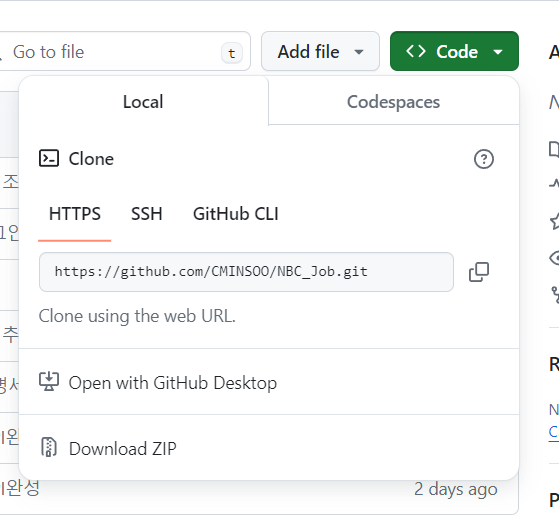
git clone (git 에서 복사한 https 주소 코드)

예)git clone https://github.com/CMINSOO/NBC_Job.git
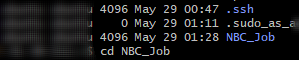
cd 를 이용해 파일로 이동
ubuntu에서 Node.js를 설치
curl -fsSL https://deb.nodesource.com/setup_18.x | sudo -E bash -

sudo apt-get install -y nodejs
설치확인
설치된 Node.js 버전 확인하기
node -v

설치된 npm 버전 확인하기
npm -v
.env 는 레파지토리에 올라가지 않기때문에 ubuntu 엥서 다시 깔아주기
.env 설치 명령어
sudo vim .env
i 키를 눌러 '입력모드'로 전환한 후 원래 .env에 있던 내용들을 이 곳에 복사해서 넣는다
(git bash에서의 붙여넣기 키는 shift + insert)
다 됐다면 esc키를 눌러 '명령모드'로 전환 후 아래 명령어를 통해 저장하고 나간다
esc를 누른 후
:wq
yarn 을 사용하였다면 전역으로 yarn 설치 후 yarn 패키지 설치
yarn 설치 명령어
sudo npm install -g yarn

패키지 설치 명령어
yarn
prisma를 사용한다면 prisma generate를 해줘야한다
npx prisma generate --schema (프리즈마 경로)

예)
npx prisma generate --schema ./prisma/schema.prisma
파일을 실행한 후 정상적으로 서버가 열리는지 확인한다
node (파일 이름)

예
node app.js
PM2 로 서버 열기
pm2 로 서버를 열게되면, git bash 를 종료하여도 서버가 켜져있는다.
pm2를 설치하려면 관리자 권한으로 상태로 전환하고, 설치후 빠져나오면된다.
관리자 권한으로 전환
sudo -s

 pm2를 전역으로 설치하는 명령어
yarn global add pm2

관리자 권한에서 빠져나오는 명령어
exit
아래의 명령어를 실행하면 pm2로 서버가 열린다
pm2 start (파일 이름)

예)
pm2 start app.js